Domain twhl.de kaufen?
Wir ziehen mit dem Projekt
twhl.de um.
Sind Sie am Kauf der Domain
twhl.de interessiert?
domain@kv-gmbh.de · 0541-91531010
Domain twhl.de kaufen?
Wie kann ich eine Bildschirmaufzeichnung erstellen, um meine Präsentationen oder Tutorials festzuhalten?
Du kannst ein Bildschirmaufzeichnungsprogramm wie OBS Studio, Camtasia oder Snagit verwenden. Starte das Programm, wähle den Bildschirm oder das Fenster, das du aufzeichnen möchtest, und klicke auf die Aufnahmetaste. Nachdem du deine Präsentation oder Tutorial aufgezeichnet hast, kannst du die Datei speichern und bei Bedarf bearbeiten oder teilen. **
Wie kann ich eine Bildschirmaufzeichnung durchführen? Was sind die besten Apps oder Programme zur Bildschirmaufzeichnung?
Du kannst eine Bildschirmaufzeichnung durchführen, indem du spezielle Apps oder Programme wie OBS Studio, Camtasia oder Snagit verwendest. Diese Tools ermöglichen es dir, den Bildschirm deines Computers oder Mobilgeräts aufzunehmen und Videos zu erstellen. Du kannst dann die Aufzeichnungen bearbeiten, speichern und teilen. **


Ähnliche Suchbegriffe für Bildschirmaufzeichnung
Top-Angebote
Produkte zum Begriff Bildschirmaufzeichnung:
-
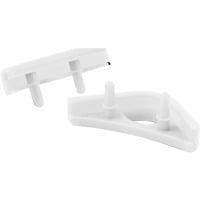
NA-SAVP1 chromax.white, Modding weißGeeignet für: NF-F12 PWM, NF-F12 industrialPPC-2000, NF-F12 industrialPPC-2000 PWM, NF-F12 industrialPPC-2000 IP67 PWM, NF-F12 industrialPPC-3000 PWM, NF-F12 indust Anzahl Teile: 16 Stk. Material: Silikon Verwendungszweck: Zur Anti-Vibrations-Befestigungen von Lüftern9,99 €*Versand: 7,99 €Sichere Weiterleitung zum Anbieter
-
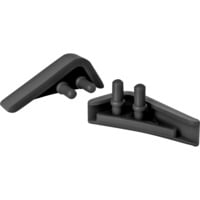
NA-SAVP3 chromax.black, Modding schwarzGeeignet für: NF-A15 PWM, NF-A15 HS-PWM chromax.black.swap, NF-A15 HS-PWM chromax.black Anzahl Teile: 16 Stk. Material: Silikon Verwendungszweck: Zur Anti-Vibrations-Befestigungen von bis zu zwei Lüftern9,90 €*Versand: 7,99 €Sichere Weiterleitung zum Anbieter

-
Wie kann ich eine Bildschirmaufzeichnung erstellen?
Um eine Bildschirmaufzeichnung zu erstellen, benötigen Sie eine Screen-Recording-Software wie z.B. OBS Studio oder Camtasia. Öffnen Sie die Software, wählen Sie den Bereich aus, den Sie aufzeichnen möchten, und starten Sie die Aufnahme. Nachdem Sie die gewünschten Inhalte aufgezeichnet haben, speichern Sie die Datei auf Ihrem Computer. **
-
Wie kann die Bildschirmaufzeichnung in verschiedenen Betriebssystemen und Anwendungen verwendet werden, um Schulungen, Präsentationen und Tutorials zu erstellen?
In Windows können Benutzer die Bildschirmaufzeichnungsfunktion verwenden, um Schulungen, Präsentationen und Tutorials zu erstellen, indem sie die integrierte "Game Bar" oder spezielle Software wie Camtasia verwenden. In macOS können Benutzer die integrierte Bildschirmaufzeichnungsfunktion oder Anwendungen wie ScreenFlow verwenden, um Schulungen, Präsentationen und Tutorials zu erstellen. In Anwendungen wie Microsoft PowerPoint oder Google Slides können Benutzer die Bildschirmaufzeichnungsfunktion verwenden, um ihre Präsentationen mit Sprachkommentaren und Demonstrationen zu verbessern. In Online-Plattformen wie YouTube oder Vimeo können Benutzer Bildschirmaufzeichnungen hochladen, um Tutorials und Schulungsinhalte für ein breiteres Publikum zugänglich zu machen. **
-
Wie kann die Bildschirmaufzeichnung in verschiedenen Betriebssystemen und Anwendungen verwendet werden, um Schulungen, Präsentationen und Tutorials zu erstellen?
In Windows-Betriebssystemen können Benutzer die Bildschirmaufzeichnungsfunktion verwenden, um Schulungen, Präsentationen und Tutorials zu erstellen, indem sie die integrierte "Game Bar" oder spezielle Software wie Camtasia verwenden. In macOS können Benutzer die integrierte Bildschirmaufzeichnungsfunktion oder Anwendungen wie ScreenFlow verwenden, um Schulungen, Präsentationen und Tutorials zu erstellen. In Anwendungen wie Microsoft PowerPoint oder Google Slides können Benutzer die Bildschirmaufzeichnungsfunktion verwenden, um ihre Präsentationen mit Sprachkommentaren und Demonstrationen zu verbessern. In Video-Editing-Software wie Adobe Premiere Pro oder Final Cut Pro können Benutzer die Bildschirmaufzeichnung verwenden, um Tutorials zu erstellen und sie in ihre Projekte zu integrieren. **
-
Wie kann die Bildschirmaufzeichnung in verschiedenen Betriebssystemen und Anwendungen verwendet werden, um Schulungen, Präsentationen und Tutorials zu erstellen?
In Windows können Benutzer die Bildschirmaufzeichnungsfunktion verwenden, um Schulungen, Präsentationen und Tutorials zu erstellen, indem sie die integrierte "Game Bar" oder spezielle Software wie Camtasia verwenden. In macOS können Benutzer die integrierte Bildschirmaufzeichnungsfunktion oder Anwendungen wie ScreenFlow verwenden, um Schulungen, Präsentationen und Tutorials zu erstellen. In verschiedenen Anwendungen wie Microsoft PowerPoint oder Adobe Captivate können Benutzer die Bildschirmaufzeichnungsfunktion nutzen, um interaktive Präsentationen und Schulungen zu erstellen. Durch die Verwendung von Bildschirmaufzeichnungssoftware wie OBS Studio oder Snagit können Benutzer unabhängig vom Betriebssystem hochwertige Schulungen, Präsentationen und Tutorials erstellen. **

Wie kann die Bildschirmaufzeichnung in verschiedenen Betriebssystemen und Anwendungen verwendet werden, um Schulungen, Präsentationen und Tutorials zu erstellen?
In Windows können Benutzer die Bildschirmaufzeichnungsfunktion verwenden, um Schulungen, Präsentationen und Tutorials zu erstellen, indem sie die Tastenkombination Windows + G drücken und dann die Aufzeichnung starten. In macOS können Benutzer die integrierte Bildschirmaufzeichnungsfunktion verwenden, indem sie die Tastenkombination Shift + Command + 5 drücken und dann die Aufnahme starten. In Anwendungen wie Camtasia und OBS Studio können Benutzer Bildschirmaufzeichnungen in verschiedenen Betriebssystemen erstellen, um Schulungen, Präsentationen und Tutorials mit erweiterten Funktionen wie Bearbeitung und Hinzufügen von Effekten zu erstellen. Die Bildschirmaufzeichnung kann auch in Webanwendungen wie Loom und Screencast-O-Matic verwendet werden, um Schulungen, Präsentationen und T **
Wie kann die Bildschirmaufzeichnung in verschiedenen Betriebssystemen und Anwendungen verwendet werden, um Schulungen, Tutorials und Präsentationen zu erstellen?
In Windows können Benutzer die Bildschirmaufzeichnungsfunktion verwenden, um Schulungen, Tutorials und Präsentationen zu erstellen, indem sie die integrierte "Game Bar" oder spezielle Software wie Camtasia verwenden. In macOS können Benutzer die integrierte Bildschirmaufzeichnungsfunktion oder Anwendungen wie ScreenFlow verwenden, um Schulungen, Tutorials und Präsentationen zu erstellen. In Linux können Benutzer die Bildschirmaufzeichnungsfunktion von Anwendungen wie OBS Studio oder SimpleScreenRecorder verwenden, um Schulungen, Tutorials und Präsentationen zu erstellen. Unabhängig vom Betriebssystem können Benutzer die Bildschirmaufzeichnung verwenden, um ihre Bildschirminhalte aufzuzeichnen, zu kommentieren und zu bearbeiten, um hochwertige Schulungen, Tutorials und Präsentationen zu erstellen. **
Top-Angebote
Produkte zum Begriff Bildschirmaufzeichnung:
-
Wie kann ich eine Bildschirmaufzeichnung erstellen, um meine Präsentationen oder Tutorials festzuhalten?
Du kannst ein Bildschirmaufzeichnungsprogramm wie OBS Studio, Camtasia oder Snagit verwenden. Starte das Programm, wähle den Bildschirm oder das Fenster, das du aufzeichnen möchtest, und klicke auf die Aufnahmetaste. Nachdem du deine Präsentation oder Tutorial aufgezeichnet hast, kannst du die Datei speichern und bei Bedarf bearbeiten oder teilen. **
-
Wie kann ich eine Bildschirmaufzeichnung durchführen? Was sind die besten Apps oder Programme zur Bildschirmaufzeichnung?
Du kannst eine Bildschirmaufzeichnung durchführen, indem du spezielle Apps oder Programme wie OBS Studio, Camtasia oder Snagit verwendest. Diese Tools ermöglichen es dir, den Bildschirm deines Computers oder Mobilgeräts aufzunehmen und Videos zu erstellen. Du kannst dann die Aufzeichnungen bearbeiten, speichern und teilen. **
-
Wie kann ich eine Bildschirmaufzeichnung erstellen?
Um eine Bildschirmaufzeichnung zu erstellen, benötigen Sie eine Screen-Recording-Software wie z.B. OBS Studio oder Camtasia. Öffnen Sie die Software, wählen Sie den Bereich aus, den Sie aufzeichnen möchten, und starten Sie die Aufnahme. Nachdem Sie die gewünschten Inhalte aufgezeichnet haben, speichern Sie die Datei auf Ihrem Computer. **
-
Wie kann die Bildschirmaufzeichnung in verschiedenen Betriebssystemen und Anwendungen verwendet werden, um Schulungen, Präsentationen und Tutorials zu erstellen?
In Windows können Benutzer die Bildschirmaufzeichnungsfunktion verwenden, um Schulungen, Präsentationen und Tutorials zu erstellen, indem sie die integrierte "Game Bar" oder spezielle Software wie Camtasia verwenden. In macOS können Benutzer die integrierte Bildschirmaufzeichnungsfunktion oder Anwendungen wie ScreenFlow verwenden, um Schulungen, Präsentationen und Tutorials zu erstellen. In Anwendungen wie Microsoft PowerPoint oder Google Slides können Benutzer die Bildschirmaufzeichnungsfunktion verwenden, um ihre Präsentationen mit Sprachkommentaren und Demonstrationen zu verbessern. In Online-Plattformen wie YouTube oder Vimeo können Benutzer Bildschirmaufzeichnungen hochladen, um Tutorials und Schulungsinhalte für ein breiteres Publikum zugänglich zu machen. **
Ähnliche Suchbegriffe für Bildschirmaufzeichnung
-
NA-SAVP1 chromax.white, Modding weißGeeignet für: NF-F12 PWM, NF-F12 industrialPPC-2000, NF-F12 industrialPPC-2000 PWM, NF-F12 industrialPPC-2000 IP67 PWM, NF-F12 industrialPPC-3000 PWM, NF-F12 indust Anzahl Teile: 16 Stk. Material: Silikon Verwendungszweck: Zur Anti-Vibrations-Befestigungen von Lüftern9,99 €*Versand: 7,99 €Sichere Weiterleitung zum Anbieter
-
NA-SAVP3 chromax.black, Modding schwarzGeeignet für: NF-A15 PWM, NF-A15 HS-PWM chromax.black.swap, NF-A15 HS-PWM chromax.black Anzahl Teile: 16 Stk. Material: Silikon Verwendungszweck: Zur Anti-Vibrations-Befestigungen von bis zu zwei Lüftern9,90 €*Versand: 7,99 €Sichere Weiterleitung zum Anbieter
-
Wie kann die Bildschirmaufzeichnung in verschiedenen Betriebssystemen und Anwendungen verwendet werden, um Schulungen, Präsentationen und Tutorials zu erstellen?
In Windows-Betriebssystemen können Benutzer die Bildschirmaufzeichnungsfunktion verwenden, um Schulungen, Präsentationen und Tutorials zu erstellen, indem sie die integrierte "Game Bar" oder spezielle Software wie Camtasia verwenden. In macOS können Benutzer die integrierte Bildschirmaufzeichnungsfunktion oder Anwendungen wie ScreenFlow verwenden, um Schulungen, Präsentationen und Tutorials zu erstellen. In Anwendungen wie Microsoft PowerPoint oder Google Slides können Benutzer die Bildschirmaufzeichnungsfunktion verwenden, um ihre Präsentationen mit Sprachkommentaren und Demonstrationen zu verbessern. In Video-Editing-Software wie Adobe Premiere Pro oder Final Cut Pro können Benutzer die Bildschirmaufzeichnung verwenden, um Tutorials zu erstellen und sie in ihre Projekte zu integrieren. **
-
Wie kann die Bildschirmaufzeichnung in verschiedenen Betriebssystemen und Anwendungen verwendet werden, um Schulungen, Präsentationen und Tutorials zu erstellen?
In Windows können Benutzer die Bildschirmaufzeichnungsfunktion verwenden, um Schulungen, Präsentationen und Tutorials zu erstellen, indem sie die integrierte "Game Bar" oder spezielle Software wie Camtasia verwenden. In macOS können Benutzer die integrierte Bildschirmaufzeichnungsfunktion oder Anwendungen wie ScreenFlow verwenden, um Schulungen, Präsentationen und Tutorials zu erstellen. In verschiedenen Anwendungen wie Microsoft PowerPoint oder Adobe Captivate können Benutzer die Bildschirmaufzeichnungsfunktion nutzen, um interaktive Präsentationen und Schulungen zu erstellen. Durch die Verwendung von Bildschirmaufzeichnungssoftware wie OBS Studio oder Snagit können Benutzer unabhängig vom Betriebssystem hochwertige Schulungen, Präsentationen und Tutorials erstellen. **
-
Wie kann die Bildschirmaufzeichnung in verschiedenen Betriebssystemen und Anwendungen verwendet werden, um Schulungen, Präsentationen und Tutorials zu erstellen?
In Windows können Benutzer die Bildschirmaufzeichnungsfunktion verwenden, um Schulungen, Präsentationen und Tutorials zu erstellen, indem sie die Tastenkombination Windows + G drücken und dann die Aufzeichnung starten. In macOS können Benutzer die integrierte Bildschirmaufzeichnungsfunktion verwenden, indem sie die Tastenkombination Shift + Command + 5 drücken und dann die Aufnahme starten. In Anwendungen wie Camtasia und OBS Studio können Benutzer Bildschirmaufzeichnungen in verschiedenen Betriebssystemen erstellen, um Schulungen, Präsentationen und Tutorials mit erweiterten Funktionen wie Bearbeitung und Hinzufügen von Effekten zu erstellen. Die Bildschirmaufzeichnung kann auch in Webanwendungen wie Loom und Screencast-O-Matic verwendet werden, um Schulungen, Präsentationen und T **
-
Wie kann die Bildschirmaufzeichnung in verschiedenen Betriebssystemen und Anwendungen verwendet werden, um Schulungen, Tutorials und Präsentationen zu erstellen?
In Windows können Benutzer die Bildschirmaufzeichnungsfunktion verwenden, um Schulungen, Tutorials und Präsentationen zu erstellen, indem sie die integrierte "Game Bar" oder spezielle Software wie Camtasia verwenden. In macOS können Benutzer die integrierte Bildschirmaufzeichnungsfunktion oder Anwendungen wie ScreenFlow verwenden, um Schulungen, Tutorials und Präsentationen zu erstellen. In Linux können Benutzer die Bildschirmaufzeichnungsfunktion von Anwendungen wie OBS Studio oder SimpleScreenRecorder verwenden, um Schulungen, Tutorials und Präsentationen zu erstellen. Unabhängig vom Betriebssystem können Benutzer die Bildschirmaufzeichnung verwenden, um ihre Bildschirminhalte aufzuzeichnen, zu kommentieren und zu bearbeiten, um hochwertige Schulungen, Tutorials und Präsentationen zu erstellen. **
* Alle Preise verstehen sich inklusive der gesetzlichen Mehrwertsteuer und ggf. zuzüglich Versandkosten. Die Angebotsinformationen basieren auf den Angaben des jeweiligen Shops und werden über automatisierte Prozesse aktualisiert. Eine Aktualisierung in Echtzeit findet nicht statt, so dass es im Einzelfall zu Abweichungen kommen kann. ** Hinweis: Teile dieses Inhalts wurden von KI erstellt.